22.12.2025
iPhone-Selbstauslöser nutzen: Alle Schritte erklärt
22.12.2025
Inhaltsverzeichnis
Du möchtest ein Selfie mit größerem Abstand aufnehmen oder selbst auf einem Gruppenfoto mit drauf sein? Dann kommt der Selbstauslöser deines iPhones ins Spiel.
Er gibt dir zwischen dem Betätigen des Auslöser-Buttons und der eigentlichen Aufnahme einige Sekunden Zeit, um dich selbst in Position zu bringen.
Um den iPhone-Selbstauslöser zu nutzen, öffnest du zunächst die Kamera-App und suchst dir den gewünschten Foto-Modus aus. Danach gehst du wie folgt vor:
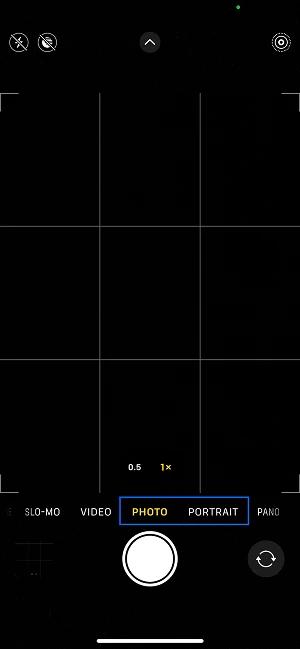
Zuerst wählst du den gewünschten Fotomodus aus.
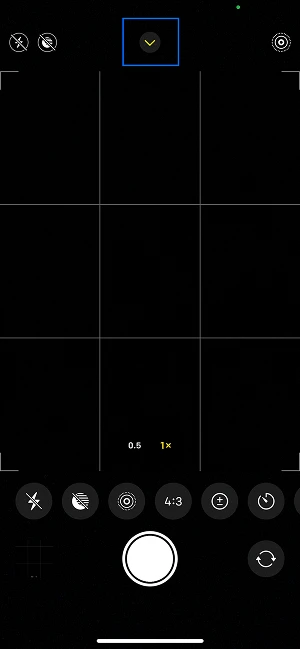
Öffne über das „Pfeil“-Icon das Foto-Zusatzmenü.
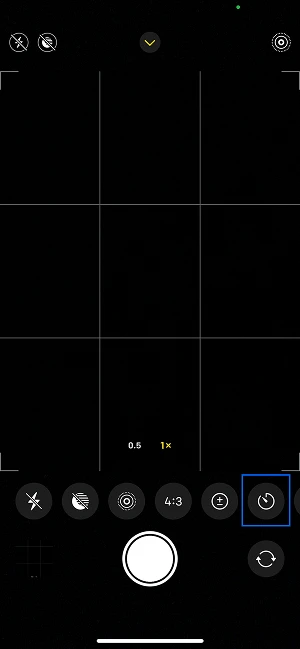
Tippe das Uhren-Symbol an.
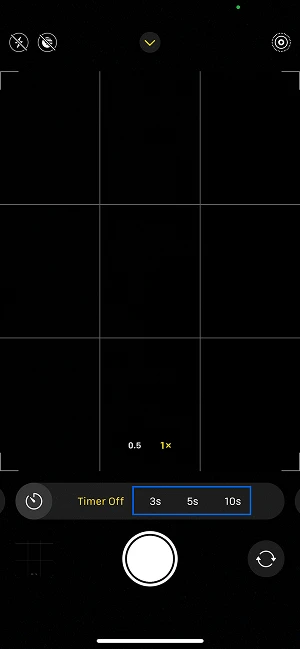
Stelle die gewünschte Verzögerungsdauer ein und drücke auf den Auslöser, um dein Foto zu machen.
Um den iPhone-Selbstauslöser zu deaktivieren, tippst du auf die Schaltfläche „Timer Aus“.
Kaufe schon jetzt ein iPhone mit günstigem Tarif und freu dich auf starke Leistungen.
Ob du den iPhone-Selbstauslöser besser auf 3, 5 oder 10 Sekunden einstellst, kommt auf die Art der Aufnahme an. Orientiere dich an folgenden Vorgaben:
In vielen Situationen ist der 10-Sekunden-Selbstauslöser die bessere Wahl, wenn du mit deinem iPhone zeitverzögerte Fotos machen möchtest. In unserem iPhone-Vergleich erfährst du, welches Modell die besten Bilder liefert.
Der Selbstauslöser der iPhone-Kamera ist auch unter iOS 26 weiterhin integriert. Allerdings wurde das Menü dafür in der überarbeiteten Kamera-App etwas anders platziert.
So nutzt du den Selbstauslöser bei einem iPhone mit iOS 26 oder höher:
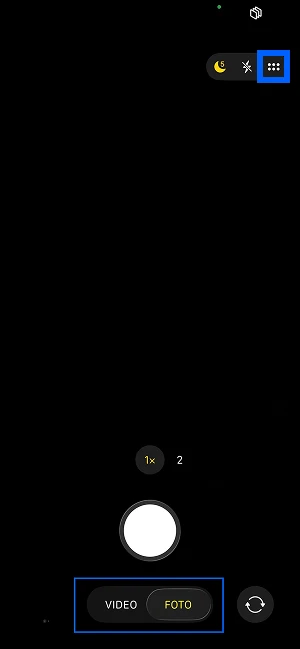
Drücke auf das Menü-Icon (sechs Punkte), sobald du den gewünschten Modus eingeschaltet hast.
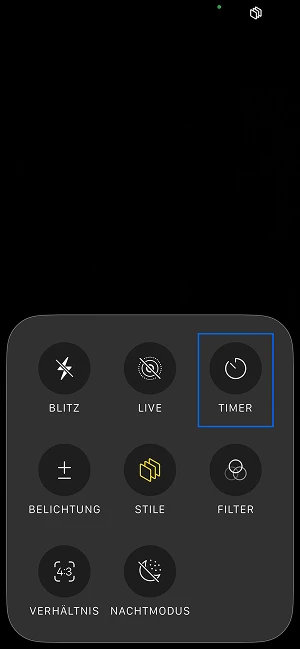
Im neuen Menü wählst du „Timer“ aus.
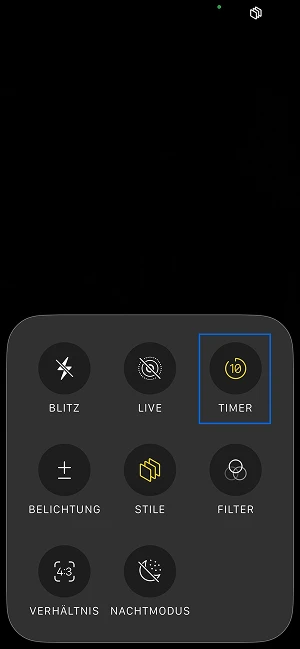
Stelle den iPhone-Selbstauslöser auf die gewünschte Dauer.
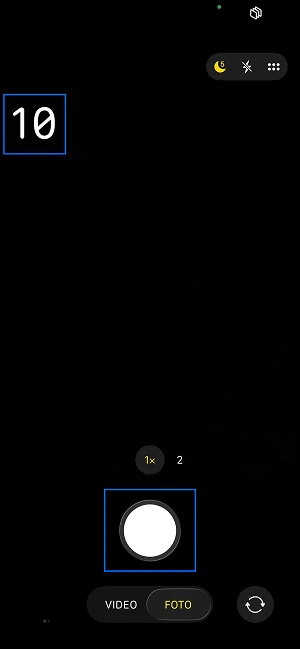
Du siehst nun oben links die eingestellte Verzögerungsdauer (hier 10 Sekunden). Sobald du auf den Auslöser-Button drückst, startet der Timer.
Mit deiner Apple Watch (mit oder ohne Cellular) kannst du ein iPhone-Foto entweder direkt vom Handgelenk aus initiieren oder den Selbstauslöser deines iPhones aktivieren. Dafür muss sich die Watch in Bluetooth-Reichweite (ca. 10 Meter) zu deinem Smartphone befinden.
So geht’s:
Tippe auf den Auslöser-Button deiner Apple Watch, um die Aufnahme zu starten.
Entdecke die etwas anderen Top-Deals bei Blau. Jetzt zusätzlich zum Blau Tarif eines von vielen attraktiven Gadgets sichern.
Wünschst du dir in Sachen iPhone-Selbstauslöser mehr Auswahl als 3-, 5- oder 10-Sekunden-Timer, kannst du deinem iPhone mit Drittanbieter-Apps wie „Lens Buddy Selbstauslöser Cam“ oder „Foto-Timer“ auf die Sprünge helfen. Auf diese Weise bist du dank Features wie den folgenden noch flexibler:
Viele Drittanbieter-Apps finanzieren sich durch Werbung. Gegen einen geringen Betrag kannst du die Werbeanzeigen in den meisten Fällen entfernen lassen. In jedem Fall solltest du vor dem Download prüfen, ob die App seriös ist.
Ob mit oder ohne zusätzliche App-Unterstützung: Der Foto-Selbstauslöser des iPhones ist eine praktische Möglichkeit, deine Fotos zu optimieren. Dank der zeitverzögerten Aufnahme kannst du dich für Selfies besser in Pose werfen oder auf Gruppenbildern dabei sein – ohne dass eine andere Person den Auslöser betätigen muss.
Tipp: Je neuer das iPhone, desto besser ist in der Regel auch dessen Kamera. Für optimale Selbstauslöser-Bilder entscheidest du dich also am besten für ein aktuelles Modell. Wählst du z. B. das iPhone 17 mit Vertrag, profitierst du zudem von preisgünstigen Monatsraten.
Nein. Die integrierte Timer-Funktion in der Kamera-App gilt nur für Foto-Aufnahmen, nicht für Videos.
Ja, der Timer funktioniert sowohl mit der Rück- als auch mit der Frontkamera.

Du suchst nach dem besten iPhone? Wir stellen dir die günstigsten Modelle von Apple vor und verraten, was die Geräte jeweils auszeichnet.

Was macht das iPhone 17 Pro besser als das iPhone 17? Wir vergleichen die beiden Top-Smartphones ausführlich für dich.

Die Kamera des iPhone Air im Check. Alles zu den Objektiven und den Foto-Features des Apple-Smartphones.